2026 最新 Gemini 修改 Google 账号语言教程
发布于 阅读:7
-
Gemini 是 Google 推出的 AI 助手,其界面语言和默认回答语言主要由绑定的 Google 账号语言决定。正确设置语言能让你获得更流畅的使用体验。
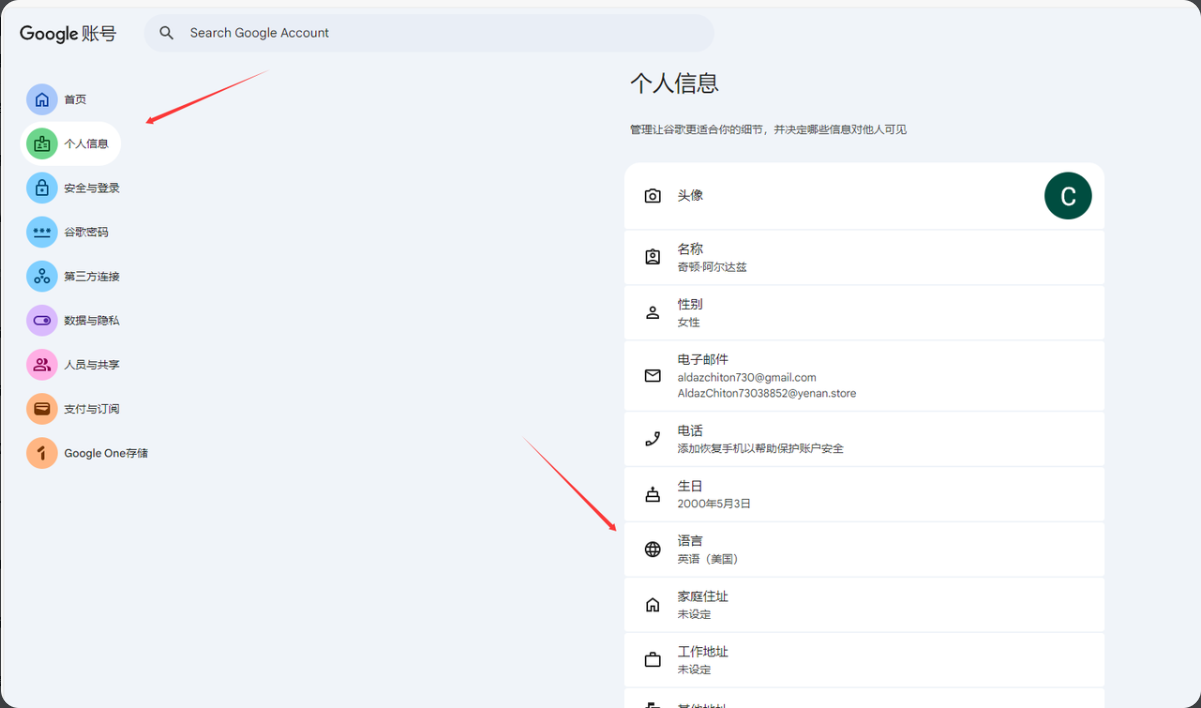
一、Google 账号全局语言设置(推荐)
这是最基础也最有效的方法,会同步影响所有 Google 服务包括 Gemini。- 登录 Gemini 官网 (gemini.google.com),点击右上角个人头像
- 选择 "管理你的 Google 账号" 进入账号管理页面
- 在左侧菜单栏找到 "个人信息" 选项
- 向下滚动到 "常规偏好设置" 区域,点击 "语言"
- 点击语言旁边的编辑图标,添加 "中文 (简体)" 或 "中文 (繁体)"
- 将中文设为首选语言,点击保存
- 完全退出浏览器并清除缓存,重新登录 Gemini 即可生效
二、Gemini 网页端独立语言设置
如果账号语言已设为中文但 Gemini 仍显示英文,可单独设置 Gemini 语言。- 登录 Gemini 官网,点击右上角个人头像
- 选择 "设置"(Settings) 进入 Gemini 设置面板
- 找到 "语言"(Language) 选项
- 分别将 "界面语言" 和 "内容语言" 都设置为中文
- 刷新页面使更改生效
三、Gemini 移动端语言设置
- 打开手机上的 Gemini 应用
- 点击右上角个人头像
- 选择 "设置"
- 找到 "语言" 选项并点击
- 从列表中选择你想要的语言
- 重启应用即可看到语言变化
四、临时指定回答语言
无需修改任何设置,在提问时直接说明语言要求即可:- "请用中文回答以下问题:..."
- "用日语帮我翻译这段文字"
- "Write your response in English"
这种方法灵活方便,支持在同一次对话中自由切换语言